
El problema de las mil contraseñas que todos tenemos y nadie resuelve bien
Con el tiempo, cualquier persona acumula decenas de cuentas: el banco, el correo, redes sociales, algún curso online, el panel de administración de su sitio web, la app del supermercado. Cada una pide una contraseña, y la memoria humana simplemente no está hecha para recordar treinta contraseñas distintas y complejas. El resultado casi siempre es el mismo: se repite la misma contraseña en varios lugares, se anota en un papel que después se pierde, o se elige algo fácil de recordar —y fácil de recordar casi siempre significa fácil de adivinar también.
Por qué repetir la misma contraseña en todas partes es más riesgoso de lo que parece
El problema no es solo “qué tan buena” es tu contraseña, sino qué pasa si un solo sitio donde la usas sufre una filtración de datos —algo que pasa con más frecuencia de la que se piensa, incluso en empresas grandes y conocidas—. Si usas la misma contraseña en todos lados, esa filtración no compromete solo esa cuenta: compromete todas las cuentas donde reutilizaste la misma clave. A esta técnica de ataque, cuando alguien prueba automáticamente una contraseña filtrada en muchos otros sitios, se le llama “relleno de credenciales” (credential stuffing), y es sorprendentemente efectiva precisamente porque mucha gente reutiliza contraseñas.
Por qué anotarlas en papel o en notas no es tan seguro como parece
Guardar las contraseñas en un cuaderno, en notas del celular, o en un documento sin protección tiene un problema doble: no escala (con treinta cuentas, se vuelve inmanejable) y no está realmente protegido —cualquiera que tenga acceso físico al papel, o acceso al celular desbloqueado, tiene acceso a todo—. Además, casi nunca se actualiza cuando cambias una contraseña, así que termina siendo información desactualizada además de insegura.
La solución real: un gestor de contraseñas
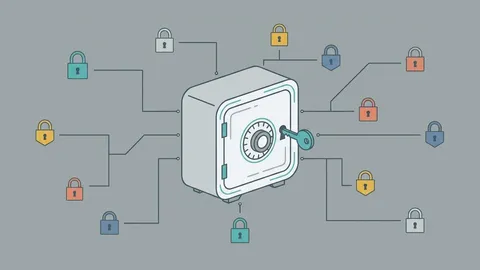
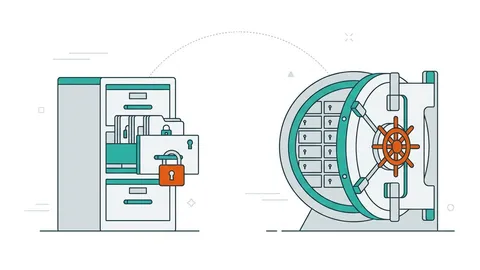
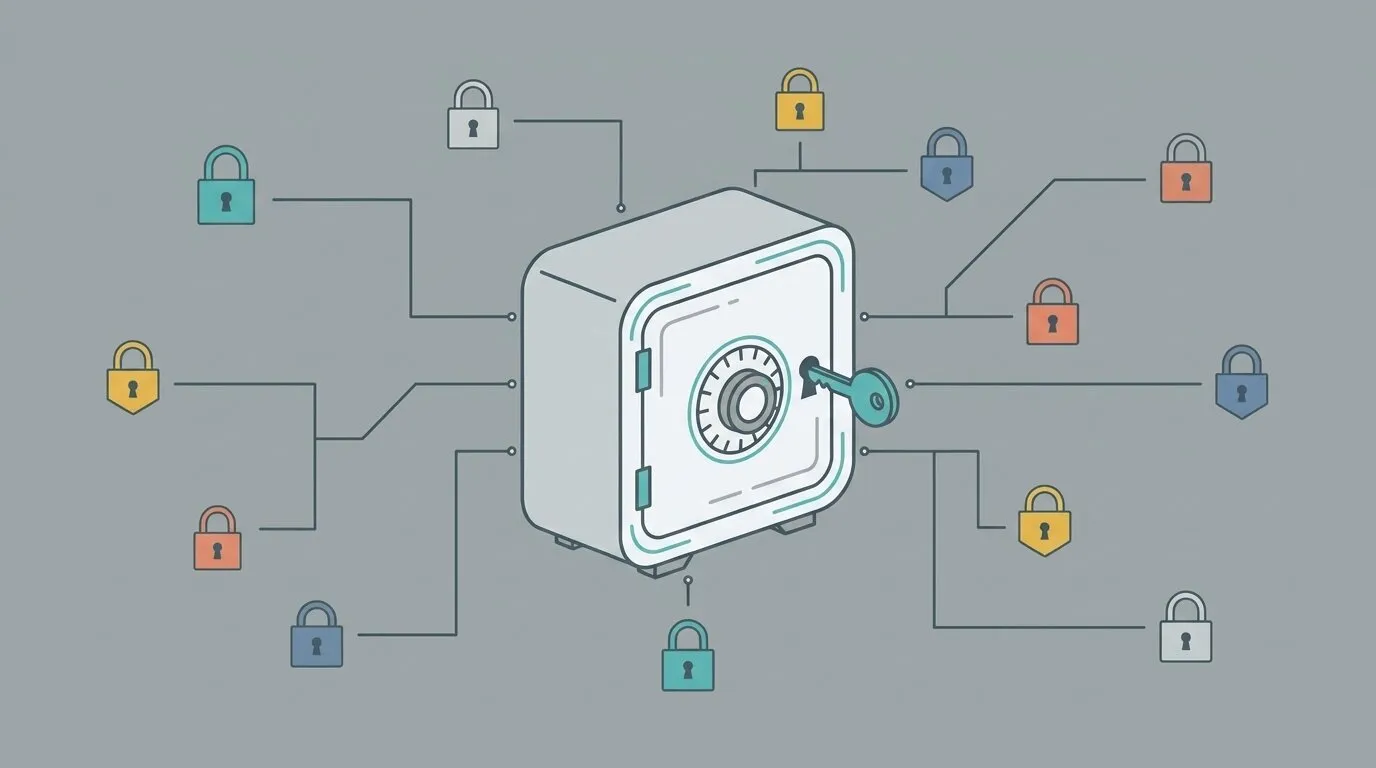
Un gestor de contraseñas es una aplicación que funciona como una caja fuerte digital: guarda todas tus contraseñas de forma encriptada (es decir, convertidas en un código ilegible para cualquiera que no tenga la llave correcta), y tú solo necesitas recordar UNA contraseña maestra para acceder a todas las demás. La aplicación además puede generar contraseñas largas y aleatorias por ti —del tipo que sería imposible de memorizar, pero que tampoco necesitas memorizar, porque el gestor la recuerda y la completa automáticamente cuando la necesitas—.
La ventaja práctica es enorme: en vez de usar “Rex2015” en todos lados porque es lo único que recuerdas, cada cuenta tiene una contraseña distinta, larga y prácticamente imposible de adivinar, y a ti solo te toca recordar una sola clave maestra.
Cómo elegir uno
Existen gestores de contraseñas dedicados —como Bitwarden o 1Password, por nombrar algunos conocidos— que funcionan en el celular y el computador, sincronizando todo entre dispositivos. También existen opciones integradas directamente en el navegador o el sistema operativo (como las que ofrecen Google o Apple), que son un buen punto de partida si nunca has usado ninguno, aunque conviene revisar si sincronizan bien entre todos los dispositivos que usas realmente.
Lo importante no es cuál marca elijas específicamente, sino dejar de repetir contraseñas y empezar a delegarle esta tarea a una herramienta pensada para eso, en vez de a tu memoria.
El complemento: verificación en dos pasos
Como mencionamos en un artículo anterior sobre seguridad web, la verificación en dos pasos agrega una capa extra: además de tu contraseña, se pide un código adicional (normalmente enviado a tu celular o generado por una app). Aunque alguien llegara a obtener tu contraseña, sin ese segundo código no podría entrar. Es un complemento, no un sustituto, del buen manejo de contraseñas —y deberías activarlo especialmente en tu correo, tu banco, y el panel de administración de tu sitio web.
Cómo empezar hoy, sin abrumarte
No necesitas cambiar las treinta contraseñas el mismo día. Un orden razonable:
- Instala un gestor de contraseñas y define una contraseña maestra realmente fuerte (larga, que no uses en ningún otro lado).
- Empieza por las cuentas más críticas: correo principal, banco, y el panel de administración de tu sitio web —son las que, si se comprometen, arrastran todo lo demás.
- A medida que entres a cada plataforma en tu uso normal, aprovecha de cambiar esa contraseña por una nueva generada por el gestor, en vez de hacerlo todo de una sola vez.
- Activa verificación en dos pasos en las cuentas que la ofrezcan, empezando por las mismas cuentas críticas del paso anterior.
En resumen
El problema de acumular contraseñas no se resuelve con más fuerza de voluntad para “recordar mejor” —se resuelve delegándole esa tarea a una herramienta diseñada específicamente para eso—. En BioCapa recomendamos exactamente este enfoque a nuestros clientes cuando entregamos el acceso al panel de administración de su sitio: una contraseña única y fuerte, guardada en un gestor, más verificación en dos pasos activada desde el primer día.